Kleinrechner ---> Arduino ---> Drehzahlmesser. Ergänzung zu Seite 682.


Hier ist die Seite:
https://www.probonocontramalum.de/Laufendes-2025-685.html
Gehe eine Ebene höher zum Agriserve-Inhaltsverzeichnis 2025.


Vorhinweis.
Seite 668 ----> Näherungsschalter von Autosen
Seite 669 ----> Näherungsschalter aus China
Seite 670 ----> Scheibenwischermotor, Näherungsschalter, große blaue Lampe
Seite 671 ----> Der Anschluß des Arduino an den Bürorechner.
Seite 672 ----> Das Aufspielen eines einfachen Arbeitsauftrags auf den Arduino.
Seite 673 ----> Beispielbilder für analoge Voltmeter sowie einige Hinweise.
Seite 674 ----> Arduino, Pulsweitenmodulation, Analogvoltmeter.
Seite 675 ----> Arduino. Stufige Anzeige mit einem Analogvoltmeter.
Seite 676 ----> Arduino.Interrupt--->Wachhund an der Eingangsbuchse.
Seite 677 ----> Kleinrechner ---> Arduino ---> Interrupt ---> Zeitspannen messen und anzeigen.
Seite 678 ----> Kleinrechner ---> Arduino ---> Interrupt ---> Drehzahlen messen und anzeigen.
Seite 679 ----> Kleinrechner ---> Arduino ---> Drehzahlen mit einem Analogvoltmeter anzeigen.
Seite 680 ----> Kleinrechner ---> Arduino ---> Wie man einen AZ-Delivery-Arduino-Nachbau anschließt.
Seite 681----> Kleinrechner ---> Arduino ---> Drehzahlmessung bei 400 Umdrehungen je Minute.
Seite 682 ----> Kleinrechner ---> Arduino ---> Drehzahlmesser ---> Andere Herangehensweise.
Seite 683 ----> Kleinrechner ---> Arduino ---> Nano ---> anschließen.
Seite 684 ----> Kleinrechner ---> Arduino ---> Das Werkzeug CH340.
Bitte zuerst die Seiten 668 bis 684 durchsehen, es sind dort viele wissenswerte Dinge enthalten, die wir jetzt und später verwenden werden. Gehe eine Ebene höher zum Agriserve-Inhaltsverzeichnis 2025.


Derzeitiger Stand.
Die Arduino-Nano-Nachbaugeräte laufen gut. Siehe Seite 683.
Vielleicht muß man den Treiber CH340 vom Weltnetz herunterladen,
für manche Nanos ja, für andere nein. Siehe Seite 684.
Manchmal --->Tools--->Processor--->Atmega 328
Manchmal auch --->Tools--->Processor--->Atmega 328(Old Bootloader).
Vor dem Aufbau eines Gerätes sollte man die daran beteiligten Kleinrechner einzeln durchprüfen,
ob sie mit Kabel und Bürorechner zusammenpassen und
ob man Arbeitsanleitungen in den Kleinrechner hineinbringen kann.


Wir beginnen mit der Wiederholung des Geräteaufbaus von Seite 682.
Dort hatten wir einen Drehzahlmesser mit einem Arduino Uno und einem Elegoo Uno aufgebaut.
Den wollen wir nocheinmal aufbauen und prüfen.


Suchworte:
Arduino Drehzahlmesser selber bauen

Gefunden:
https://www.makerguides.com/de/arduino-tachometer-a3144-hall-effect-sensor-de/

Dort gibt es eine Arbeitsanweisung, die wir übernommen haben.
Und es gibt auch eine Erklärung dazu, was diese im Arduino bewirkt.
Wir haben diese Anleitung genommen und etwas verändert und erweitert und ausprobiert.
Das Ergebnis war gut.

Die Anleitungen sind auf unserem Rechner abgespeichert unter
29122025---Laufendes-2025-685.135


Darstellung der Arbeitsanleitungen.
Wie werden die Arbeitsanleitungen dargestellt?
Die Rechner müssen Arbeitsanleitungen erhalten.
Diese Arbeitsanleitungen werden hier im Rich Text Format angeboten. Das Rich Text Format läßt sich leicht öffnen.
Einmal Linksklick auf die Absprungzeile, es erscheint dann oben rechts im Bildschirm des Seitennutzers ein weiterer Hinweis, den befolgen, dann springt die Seite auf. Deren Inhalt läßt sich kopieren und in das Arduino-Werkzeug des Nutzers einfügen.

Als zweite Möglichkeit haben wir die Anleitungen im Format "jpg" als Bilder dargestellt.
Wenn man die Bilder zur Übertragung der Anleitungen benutzen will, muß man die Buchstaben einzeln abtippen.
Aber die Bilddarstellungen haben oftmals Zusatzzeichnungen und Erklärungen innerhalb des Bildes.
Das gibt einen schnellen Überblick und es erleichert das Verständnis.
Also zuerst das jpg-Bild aufrufen und ansehen, dann den Text mittels rtf-Datei übernehmen.


Wie wurden die Anleitungen hergestellt?
In unserem Arduino-Werkzeug erstellt und gleich durch Hochladen auf den Arduino geprüft.
Dann auf unserem Rechner als odf-Datei gespeichert und auch als rtf-Datei gespeichert. Wir arbeiten mit dem Bürowerkzeug LibreOffice, das kann so etwas. Dann die rtf-Datei mit Fille Zilla hochgeladen auf unseren großen Weltnetzmietspeicher und dort kann es vom Nutzer abgerufen werden.
Dateiendung ist "rft"

Und
aus der odf-Datei oder aus unserem Arduinowerkzeug mit dem Snippig Tool das passende Ganz- oder Teilbild herauskopiert
und im Werkzeug "Paint" eingefügt und das als jpg-Datei gespeichert und diese hochgeladen.
Sie kann dann vom Nutzer abgerufen werden
Dateiendung ist "jpg"

Oder
mit dem Handy ein Foto unseres Bürorechnerbildschirms gemacht und dieses hochgeladen.
Es kann dann vom Nutzer abgerufen werden
Dateiendung ist "jpg"


Wie erklärt sich der Name?
https://www.probonocontramalum.de/Laufendes-2025-685.141.rtf

".141.rtf" ist das Anhängsel, der Rest bleibt auf dieser Seite 685 bei unterschiedlichen Anleitungen gleich.
Alle rtf-Endungen bleiben auch gleich, sodaß nur die dreistellige Zahl sich ändert.


<
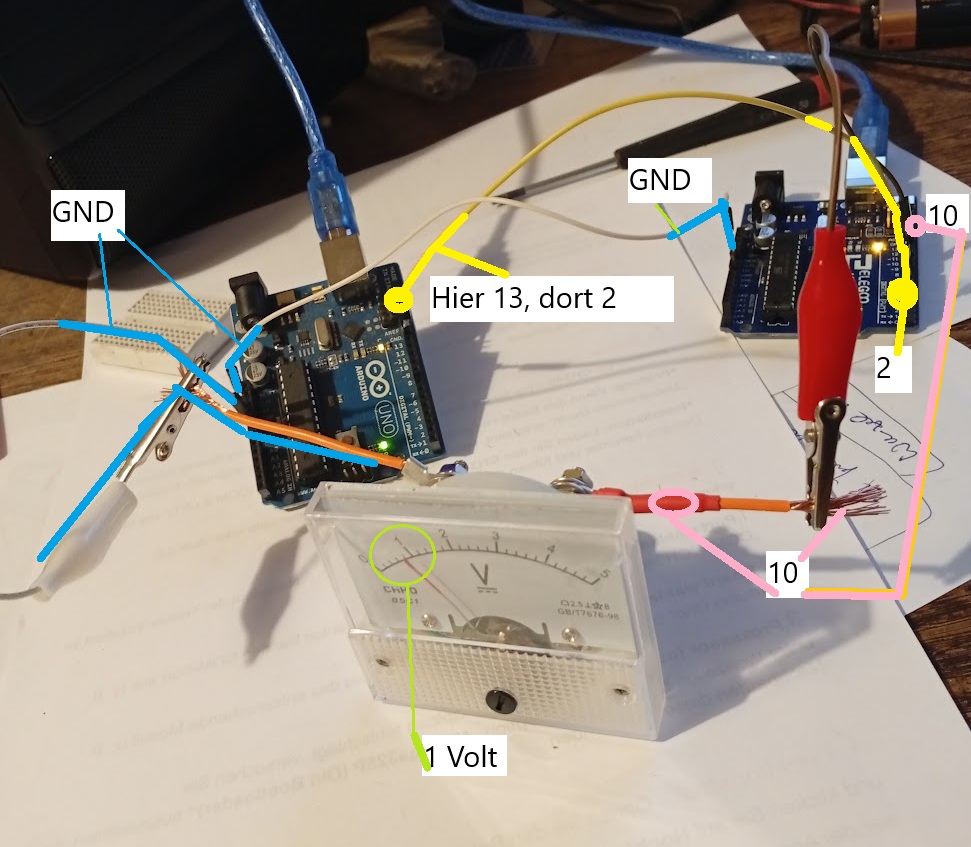
Der bisherige Drehzahlmesser mit Arduino-Unos.
Drehzahlbereich 0 bis 5000 Umdrehungen je Minute ---> 1 Volt entspricht 1000 Umdrehungen je Minute.


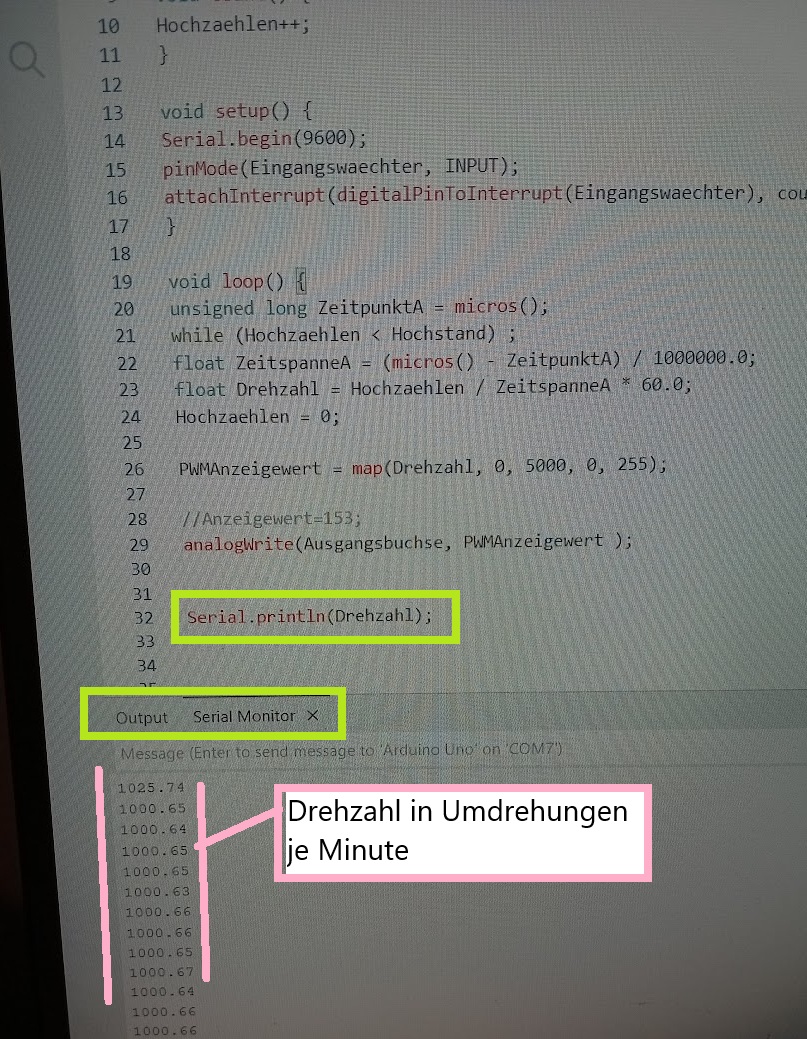
Handyfoto ----> Drehzahlanzeige "1000.65" auf dem Serial Monitor.


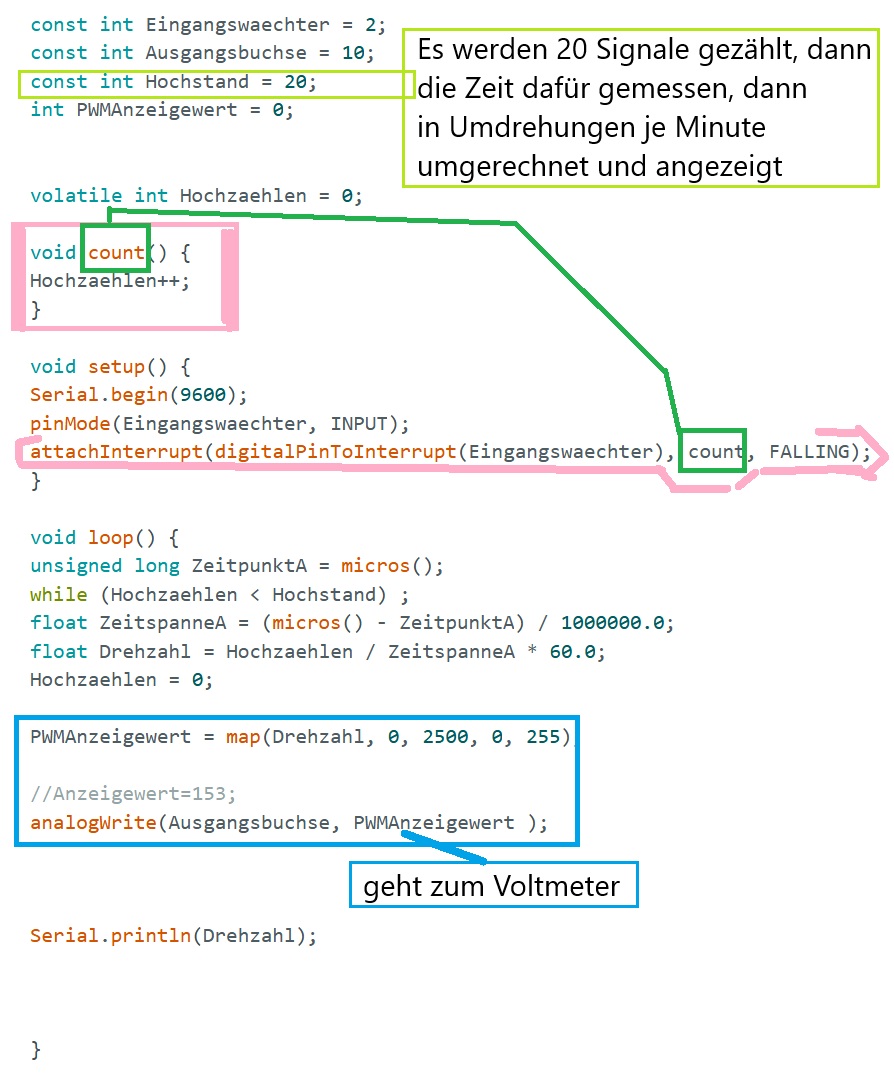
Arbeitsanleitung für den "Ausrechnen und Anzeigen"-Arduino.

Ähnliches auch in der rtf-Datei, von dort kann man leicht kopieren:
https://www.probonocontramalum.de/Laufendes-2025-685.226.rtf


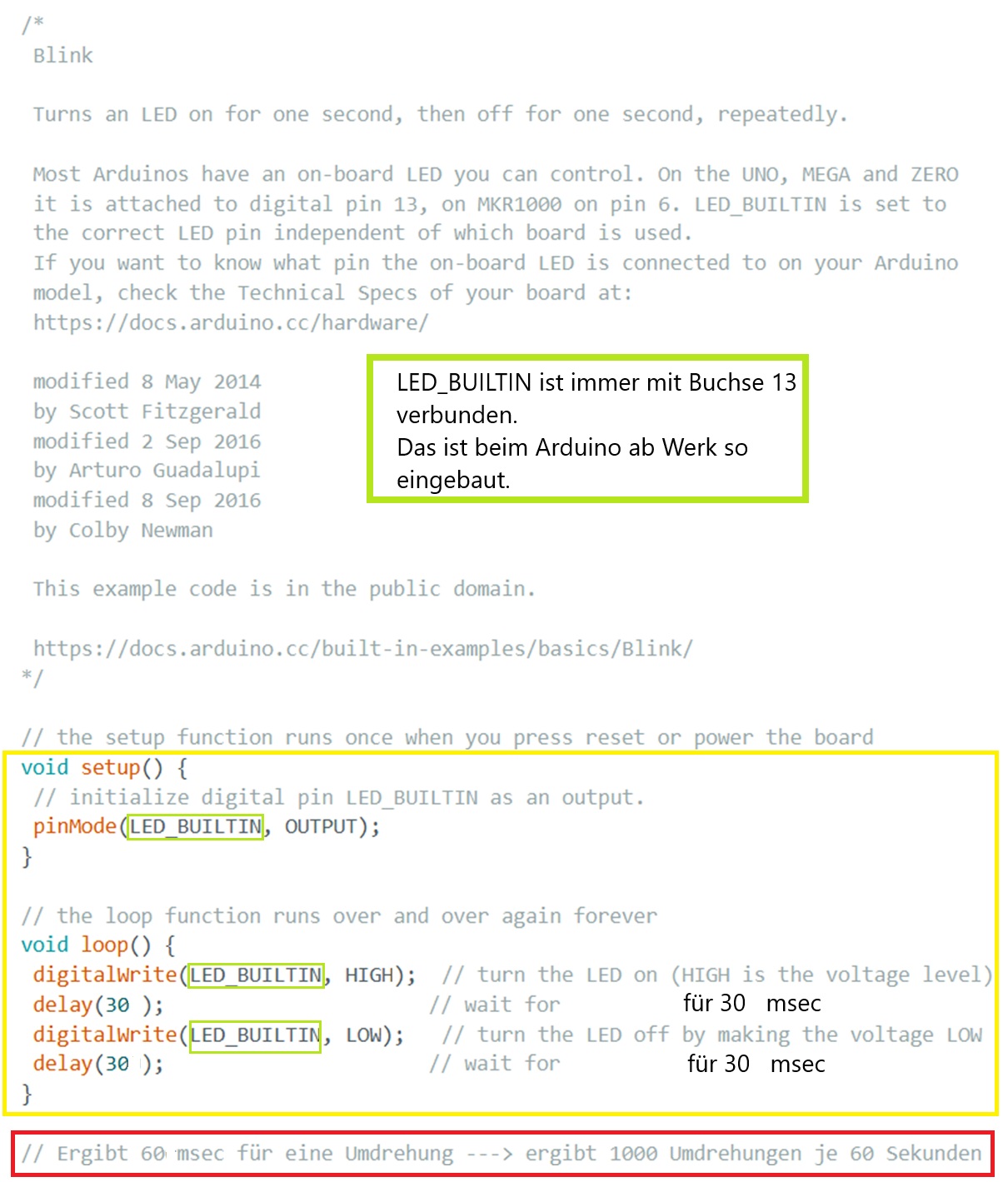
Arbeitsanleitung für den "Stelle einen Blinker her"-Arduino.

Ähnliches auch in der rtf-Datei, von dort kann man leicht kopieren:
https://www.probonocontramalum.de/Laufendes-2025-685.228.rtf


Die Bilder sind anklickbar.


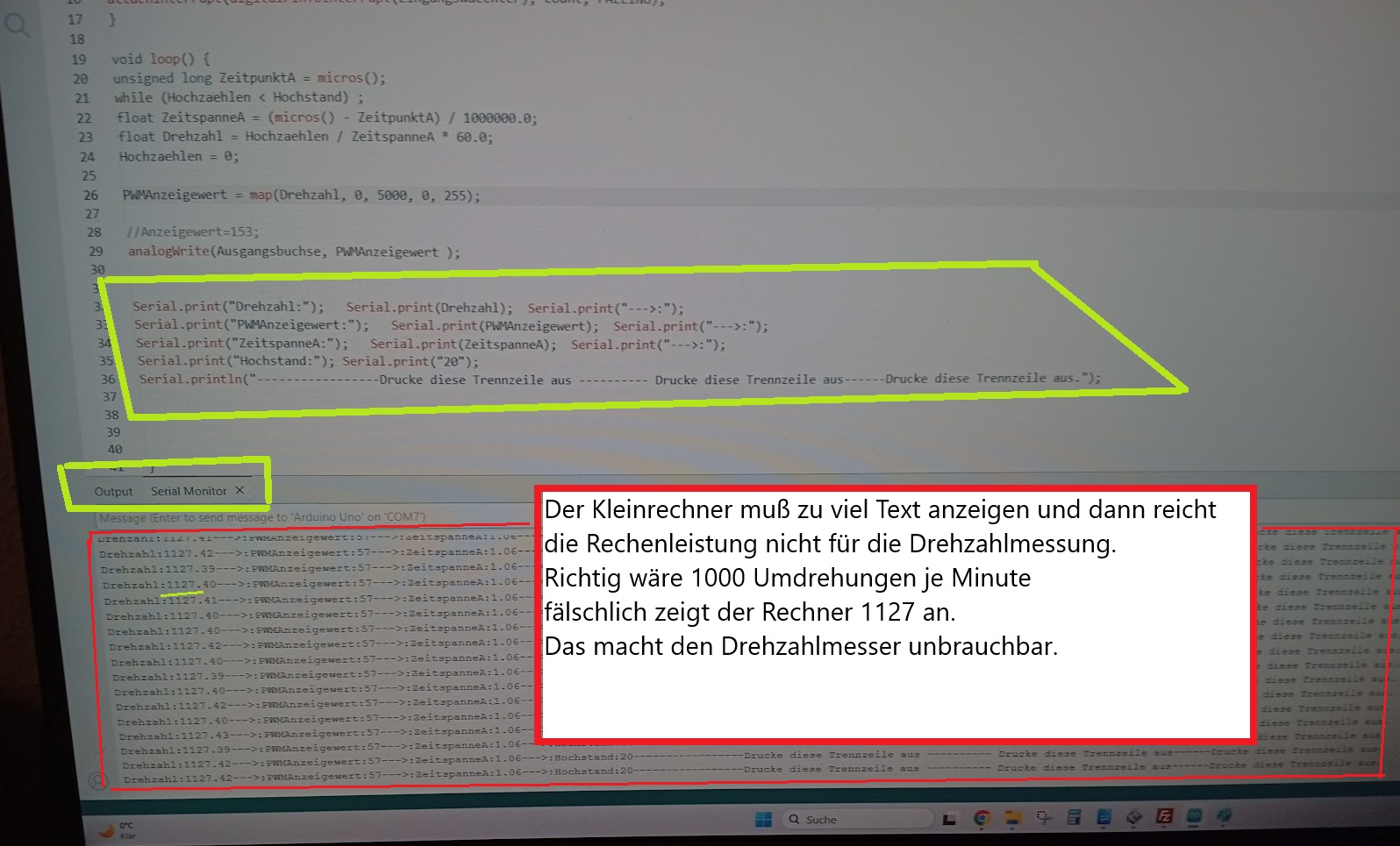
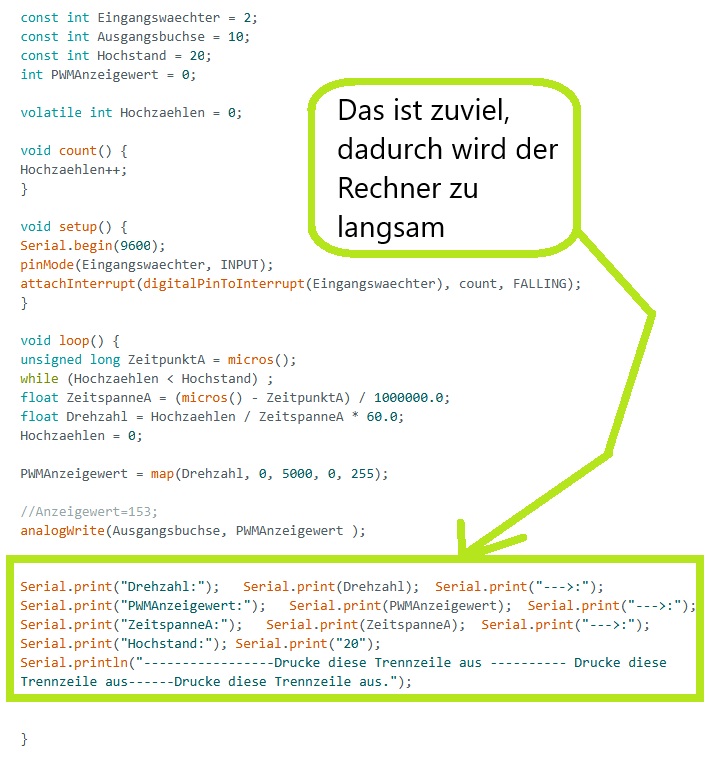
Eine Fehlerquelle: Zuviel Dinge im Serial Monitor darzustellen kostet Rechenzeit.
Hier muß der Drehzahlmesser zuviel Meßgrößen anzeigen und dadurch werden die angezeigten Meßwerte sehr ungenau, hier werden jetzt 1127 angezeigt, richtig wäre aber 1000 Umdrehungen je Minute.


Arbeitsanleitung als Bild und als rtf-Datei.
Jeweils mit der überladenen Serial-Monitor-Anzeige.

Ähnliches auch in der rtf-Datei, von dort kann man leicht kopieren:
https://www.probonocontramalum.de/Laufendes-2025-685.234.rtf


Die Bilder sind anklickbar.


Der nächste Schritt.
Anstelle von Arduino Unos sollen zwei Arduino-Nano-Nachbaugeräte benutzt werden.
siehe Seite 686.


Hinweis auf eine indische Seite in englischer und deutscher Sprache.
https://controllerstech.com/arduino-external-interrupts-tutorial/
Das ist eine indische Firma, sie bieten eine ganz besonders gute Erklärung zum Interrupt und zu sehr vielen anderen Dingen im Kleinrechnerbereich.
Die Seite ist vorbildlich. Sie ist in deutscher Sprache gehalten oder kann mit google von Englisch auf Deutsch übersetzt werden.
Diese Seite habe ich zum Erlernen des Umgangs mit dem Arduino sehr gut nutzen können.


Die Ladegeschwindigkeit dieser Seite.
Diese Weltnetzseite ist sehr klein und sehr einfach. Eine Überprüfung der Ladegeschwindigkeit mit
"Google PageSpeed Insights" ergab folgende Werte, gemessen am 31122025.

Mobilfunk ---> First Contentful Paint 0,8 sec ---> Largest Contentful Paint 0,8 sec ---> Leistung 100%
Bürorechnerzugang ---> First Contentful Paint 0,2 sec ---> Largest Contentful Paint 0,2 sec ---> Leistung 100%


Hier ist die Seite:
https://www.probonocontramalum.de/Laufendes-2025-685.html
Gehe eine Ebene höher zum Agriserve-Inhaltsverzeichnis 2025.
Zuerst veröffentlicht am 29. Dezember 2025 --- Bearbeitet am 31. Dezember 2025

Impressum:
Agriserve GmbH
Zum Schäferköppel 200
60437 Frankfurt
Holz Getreide Biomasse Heizungen
Geschäftsführer: Karlfried Cost

Meine Seite Agriserve.de gibt es seit dem 1. September 2000.
mail@agriserve.de             agriserve.de
Meine Seite Weltspiel.eu gibt es seit dem 29. Juni 2013.
Weltspiel.eu             probonocontramalum.de             Weltspiel.de